

Montag, 14. September 2026
So bewerten Sie eine Plattform für mobile Shopify-Apps
Um eine Plattform für mobile Shopify-Apps zu bewerten, testen Sie Ihren Katalog und Ihre Integrationen auf echten Smartphones, halten fest, was passiert, und fragen, wer Fehler nach der Veröffentlichung behebt. Eine Demo ist ein nützlicher Einstieg. Sie zeigt Ihnen aber nicht, wie die App mit einer zweiten Suche, einem fehlgeschlagenen Rabattcode oder der Rückkehr zu einer Kollektion umgeht, in der Sie gerade gestöbert haben.
Beginnen Sie mit den Einkaufsabläufen, die Ihre Kundschaft immer wieder durchläuft. Prüfen Sie dann die Architektur und die Wartungszusagen des Anbieters anhand dessen, was Sie beobachtet haben. Sie brauchen beides: eine App, die heute nutzbar ist, und ein Team, das dafür verantwortlich ist, dass sie es bleibt.
Wenn Sie noch zwischen einem Baukasten, einem Wrapper und einer Eigenentwicklung wählen, lesen Sie zuerst, wie Sie aus Ihrem Shopify-Shop eine mobile App machen. Dieser Leitfaden hilft Ihnen, die Plattformen in Ihrer engeren Auswahl zu testen.
Was sollten Sie fragen, um zu erfahren, wie jede Ansicht gerendert wird?
Fragen Sie, wodurch jede Einkaufsansicht dargestellt wird, einschließlich individueller Komponenten und Integrationen. Die Antwort eines Anbieters sollte zwischen plattformnativer Oberfläche, React Native und eingebetteten Webinhalten unterscheiden.
React Native kann UI-Komponenten der Plattform rendern und dabei Code zwischen iOS und Android teilen. Eine WebView rendert Webinhalte innerhalb einer App. Eine App kann mehrere Ansätze kombinieren. Eine einzige Bezeichnung trifft deshalb womöglich nicht auf Suche, Treueprogramm-Seite, Produktkonfigurator und Checkout gleichermaßen zu.
Eine langsame Ansicht verrät nicht, welche Technologie dahintersteckt. Bilder, Netzwerkanfragen, Caching und Entscheidungen bei der Umsetzung können jede App beeinflussen. Der Fünf-Minuten-Check für WebView-Apps liefert Beobachtungen, denen Sie nachgehen können. Lassen Sie sich die Umsetzung vom Anbieter bestätigen, bevor Sie eine Ursache festlegen.
Lassen Sie sich die Teile, die Sie nutzen werden, Ansicht für Ansicht erklären. Halten Sie fest, ob jede Integration die Standardumsetzung des Anbieters nutzt oder individuelle Entwicklung erfordert. Testen Sie genau diese Konfiguration, denn eine Standard-Demo enthält womöglich nicht Ihre Suche, Ihre Abonnements oder Ihr Treueprogramm.
Wie baut Shopify seine eigene Shop-App?
Shopify betreibt mit Shop eine eigene Shopping-App für Endkunden und veröffentlicht, wie diese App gebaut ist. Im September 2026 erläuterte Shopify seine Rückkehr von React Native zu Swift und Kotlin. Coding-Agenten hatten die Kosten gesenkt, getrennte Umsetzungen für jede Plattform zu pflegen. Shopify sagte außerdem, React Native habe dem Unternehmen gute Dienste geleistet und seine React-Native-Apps seien schnell gewesen.
Für den Neuaufbau setzte Shop auf SwiftUI auf iOS und Jetpack Compose auf Android. Shopify meldete um 23 % kürzere Kaltstartzeiten auf iOS und um 50 % kürzere auf Android. Gemessen wurde vom Tippen auf das App-Symbol bis zum Erscheinen der ersten Inhalte im Home-Feed.
Dieser Bericht taucht inzwischen in Gesprächen mit Anbietern auf, meist als Beleg dafür, dass eine Architektur überlegen ist. Für Ihren Shop beantwortet er diese Frage nicht. Die Ergebnisse gelten für Shop, und Shopify hat die App während der Migration vereinfacht. Der Vergleich isoliert also nicht den Effekt des Framework-Wechsels. Der Bericht nennt weder einen Messzeitraum noch ein vollständiges Benchmark-Protokoll. Er belegt keine Steigerung der Conversion-Rate und legt keinen Performance-Zielwert für Ihren Shop fest.
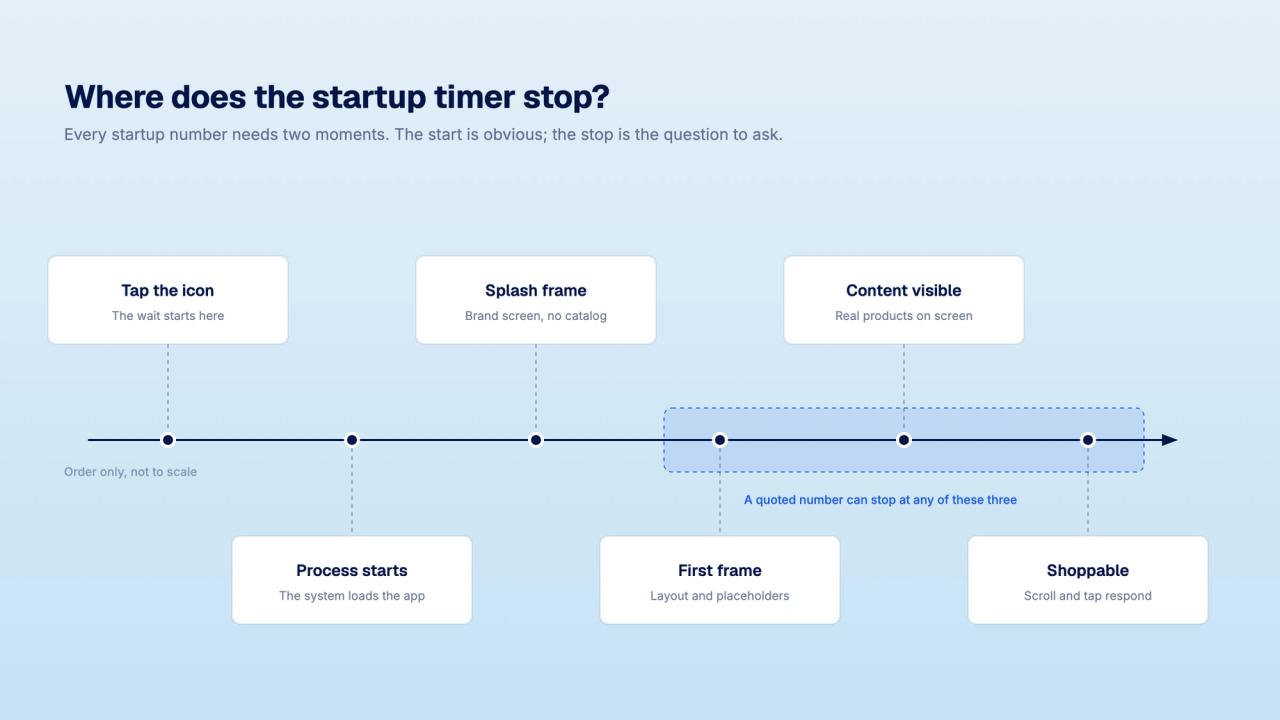
Nützlich ist der Bericht vor allem, um Ihre Fragen zu schärfen:
| Fragen an den Anbieter | Anzufordernde Nachweise |
|---|---|
| Wann stoppt Ihre Startzeitmessung? | Eine Aufnahme, die zeigt, wann Einkaufsinhalte erscheinen, nicht nur den Splash-Screen |
| Wie messen Sie die Stabilität? | Die Definition einer abgestürzten Sitzung, Messzeitraum, App-Versionen sowie getrennte Ergebnisse für iOS und Android |
| Wer kümmert sich um Plattform- und Abhängigkeits-Updates? | Eine klar benannte Zuständigkeit, unterstützte Betriebssystemversionen und der Prozess zum Testen und Veröffentlichen von Updates |
| Wie sorgen Sie dafür, dass iOS und Android übereinstimmen? | Prüfungen, die auf beiden Plattformen dieselben Einkaufsabläufe und Integrationen abdecken, wobei alle Abweichungen dokumentiert sind |
Diese Fragen gelten für jede Architektur. Auch bei schnellerer Entwicklung muss jemand für Tests und Wartung verantwortlich sein.
Auf welche sechs Fehler beim Einkaufen sollten Sie testen?
Führen Sie auf jeder Plattform Ihrer engeren Auswahl dieselben Aktionen aus. Das sind Testszenarien, keine Behauptung, dass ein bestimmter Anbieter diese Mängel hat. Ein Fehler zeigt Ihnen, was behoben werden muss. Er beweist keine Ursache und beziffert keinen Umsatzverlust.
| Aktion der Kundschaft | Fehler, auf den Sie achten sollten | Akzeptables Verhalten |
|---|---|---|
| Einen Begriff suchen, dann einen zweiten | Produkte aus der ersten Suche erscheinen als Ergebnisse der zweiten | Die Ergebnisse passen zur aktuellen Suche; jeder Ladezustand ist klar erkennbar |
| Durch eine umfangreiche Kollektion scrollen und zurück | Bereits angesehene Bilder verschwinden immer wieder oder laden neu | Das Stöbern bleibt reaktionsschnell, und angesehene Inhalte bleiben verfügbar, soweit praktikabel |
| Einen ungültigen Rabattcode eingeben | Der Fehler verhindert eine Korrektur oder blockiert nicht damit zusammenhängende Bedienelemente | Die Kundschaft kann den Fehler verstehen, den Code bearbeiten und weitermachen |
| Ein Produkt ohne Varianten mit einem Tippen in den Warenkorb legen | Eine kleine Änderung an der Warenkorb-Anzeige ist die einzige Bestätigung | Sichtbares und barrierefreies Feedback bestätigt das hinzugefügte Produkt und die Menge |
| Ein Filterfenster oder Menü öffnen | Bedienelemente hinter einem modalen Fenster bleiben aktiv, oder beim Schließen geht die Auswahl verloren | Fokus und Interaktion liegen auf der vorgesehenen Ebene; die Auswahl bleibt erhalten |
| Ein Produkt öffnen, dann zur Kollektion zurückkehren | Die App verliert Filter, Sortierung oder Scrollposition | Die Kundschaft kehrt mit derselben Auswahl an dieselbe Stelle zurück |
Zweimal suchen, bevor Sie die Suche beurteilen
Verwenden Sie Begriffe, die nichts miteinander zu tun haben, und ändern Sie dann Filter oder Sortierung. Testen Sie die Suchintegration, die Sie kaufen wollen, nicht nur die Standardsuche der Plattform. Prüfen Sie Suchfeld und Ergebnisse gemeinsam. Eine verspätet eintreffende Antwort auf eine frühere Suche darf die Ergebnisse der aktuellen Suche nicht ersetzen.
Erstes Laden und wiederholtes Laden unterscheiden
Beim ersten Besuch müssen Bilder und Produktdaten unter Umständen erst geladen werden. Wiederholen Sie den Weg nach diesem ersten Laden. Achten Sie auf Inhalte, die auf dem Rückweg unnötig neu laden, und notieren Sie den Unterschied. Vergleichen Sie nicht das zwischengespeicherte Ergebnis eines Anbieters mit dem ersten Laden eines anderen.
Den Umgang mit Fehlern so sorgfältig prüfen wie den Erfolgsfall
Probieren Sie einen ungültigen Code, eine nicht verfügbare Variante und eine fehlgeschlagene Anmeldung aus. Entscheidend ist, ob die Kundschaft das Problem beheben und weitermachen kann, ohne bereits Erledigtes zu verlieren. Ein Fehler kann eine Aktion erfordern, bevor der Checkout weitergeht. Er sollte trotzdem erklären, was zu tun ist.
Prüfen, was im Warenkorb gelandet ist
Legen Sie ein Produkt in den Warenkorb und sehen Sie sich den Warenkorb an. Prüfen Sie Variante, Menge und Bestätigung, auch mit dem Screenreader des Smartphones. Eine visuelle Animation allein zeigt nicht, dass Nutzer assistiver Technologien dieselbe Information erhalten haben.
Overlays als Bedienelemente testen
Öffnen und schließen Sie Menüs, Filter und modale Fenster. Prüfen Sie, was bedienbar bleibt und wohin der Fokus springt, wenn das Overlay geschlossen wird. Eine sichtbare Navigation hinter einem Fenster ist nicht automatisch ein Mangel. Beurteilen Sie, ob sich die Bedienelemente wie vorgesehen verhalten und die Auswahl der Kundschaft erhalten bleibt.
Mit bereits getroffener Auswahl zu einer Kollektion zurückkehren
Setzen Sie einen Filter, ändern Sie die Sortierung, scrollen Sie und öffnen Sie ein Produkt. Kehren Sie über die Navigation der App und, wo zutreffend, über die Zurück-Aktion von Android zurück. Prüfen Sie, welche Einstellungen erhalten bleiben. Wenn Daten aktualisiert werden müssen, sollte die App erklären, wenn Produkte nicht verfügbar sind, ohne die bisherige Auswahl und Position unnötig zu verwerfen.
Wie führen Sie einen reproduzierbaren Vergleich durch?
Verwenden Sie für jeden Anbietervergleich denselben Katalog, denselben Kontostatus, dieselben Integrationen und dasselbe Gerät. Nehmen Sie ein älteres iPhone und ein Android-Smartphone der Mittelklasse dazu, die Ihre Zielgruppe widerspiegeln. Legen Sie die Kriterien für ein Bestehen vor der Demo fest, damit eine glänzende Präsentation nicht verändert, was Sie bewerten.
- Dokumentieren Sie den Testaufbau. Notieren Sie Gerät, Betriebssystem, App-Version, Datum, Netzwerk, Kontostatus und aktivierte Integrationen. Halten Sie fest, ob Inhalte bereits zwischengespeichert waren.
- Messen Sie den Start separat. Starten Sie bei geschlossenem App-Prozess und vergleichen Sie das mit dem erneuten Öffnen einer bereits laufenden App. Verwenden Sie für jeden Anbieter dieselben Start- und Endpunkte. Notieren Sie, wann die ersten Einkaufsinhalte erscheinen und wann sie auf Eingaben reagieren.
- Führen Sie die sechs Einkaufstests durch. Wiederholen Sie jeden Ablauf unter denselben Bedingungen. Bewahren Sie Zeiten und Aufnahmen jedes Versuchs auf, auch der fehlgeschlagenen. Kennzeichnen Sie das Ergebnis als kleine Stichprobe für Ihre Bewertung, nicht als allgemeinen Benchmark.
- Öffnen Sie ein Produkt über eine Push-Benachrichtigung. Prüfen Sie Ziel, Anmeldung und Warenkorb, sowohl bei geschlossener als auch bei bereits geöffneter App. Testen Sie auch ein Produkt, das nicht mehr verfügbar ist, damit das Ausweichverhalten ebenfalls geprüft wird.
- Schließen Sie einen Testkauf ab. Nutzen Sie eine vereinbarte Testbestellung oder eine Testumgebung. Prüfen Sie gemeinsam mit dem Anbieter Produkt, Rabatt, Versandoptionen, Übergabe an die Zahlung und Bestellbestätigung.
- Testen Sie erneut auf der anderen Plattform und im anderen Netz. Wiederholen Sie die Tests auf iOS und Android und wechseln Sie dann zwischen WLAN und Mobilfunk. Vergleichen Sie Anbieter jeweils unter derselben Bedingung, statt Ergebnisse verschiedener Smartphones oder Verbindungen zu vermischen.
Eine kurze Testphase kann Abstürze aufdecken, eine Testphase ohne Abstürze belegt aber noch keine Stabilität im Live-Betrieb. Fordern Sie Nachweise pro Release mit festgelegtem Zeitraum und Anzahl der Sitzungen an. Halten Sie die Zahlen des Anbieters aus dem Live-Betrieb getrennt von Ihren eigenen Beobachtungen.
Was sollten Sie beim Testen festhalten?
Halten Sie jedes Problem schon während des Tests fest. Ein brauchbares Ergebnis nennt die Aktion, das erwartete Verhalten, das tatsächliche Verhalten und die Bedingungen, unter denen es sich reproduzieren lässt.
| Feld | Was Sie festhalten |
|---|---|
| Test und Aufbau | Ablauf, Gerät, Betriebssystem, App-Build, Integration, Netzwerk und Kontostatus |
| Erwartetes Ergebnis | Das Verhalten, das laut Vereinbarung als bestanden gilt |
| Tatsächliches Ergebnis | Was passiert ist, gegebenenfalls die gemessene Zeit und ein Verweis auf eine private Aufnahme |
| Wiederholung | Versuche und Fehlschläge; auch erfolgreiche Durchläufe eintragen |
| Geschäftliche Priorität | Verhindert den Kauf, lässt Eingaben der Kundschaft verloren gehen oder verursacht ein kleineres Bedienproblem |
| Lösung | Zuständigkeit, vorgeschlagene Behebung, inklusive oder gegen Aufpreis, Zieldatum und Ergebnis des erneuten Tests |
Lassen Sie ungelöste Probleme sichtbar. Ein Versprechen auf der Roadmap gilt nicht als bestandener Test. Wenn eine unverzichtbare Integration individuelle Entwicklung erfordert, fordern Sie eine funktionierende Version an, bevor Sie sie als verfügbar für die Veröffentlichung einplanen.
Klären Sie vor der Unterzeichnung, welche Verantwortung bei Ihrem Team, bei der Plattform und bei den Anbietern der Integrationen liegt. Fragen Sie, wer einen Fehler untersucht, der über diese Grenzen hinausgeht, wer ein Release freigibt und welcher Wiederherstellungsprozess greift, wenn nach einem Update der Einkauf nicht mehr funktioniert.
Vergleichen Sie die Kosten dieser Arbeit mit dem Ertrag, den Sie vor der Entwicklung durchrechnen. Bei einer bestehenden App sollten Sie außerdem durchgehen, was ein Plattformwechsel mit sich bringt. Ein Anbietervergleich ist unvollständig ohne die Kosten für den Betrieb, die Migration und die laufende Wartung. Wenn Sie in diesen Vergleich eine native Lösung aufnehmen möchten, sehen Sie sich an, wie NAPPS funktioniert.
Kann ein Usability-Test zeigen, wie sich etwas auf den Umsatz auswirkt?
Ein Test beim Stöbern kann zeigen, dass die Kundschaft ihre Position verliert oder einen Rabattcode nicht korrigieren kann. Er kann Ihnen nicht sagen, wie viel zusätzlichen Umsatz die Behebung dieses Problems bringt.
App-Nutzer entscheiden sich selbst für die Installation und gehören womöglich ohnehin zu den Kunden, die stärker mit der Marke interagieren. Ein Umsatzvergleich zwischen App und Website isoliert deshalb nicht den Effekt der App. Für Aussagen über zusätzlichen Umsatz sollten Sie einen Holdout-Test oder eine sorgfältig aufgebaute Analyse mit abgeglichenen Kohorten (Matched Cohorts) verlangen, mit Angabe von Messzeitraum und Einschränkungen. Ziehen Sie für Benchmarks Ihrer Kategorie unabhängige Studien vor, und beziehen Sie technische Berichte nur auf die App, die tatsächlich gemessen wurde.
Entscheiden Sie anhand Ihrer Testergebnisse, ob eine Plattform Ihre Anforderungen erfüllt. Ihren wirtschaftlichen Ertrag schätzen Sie anhand separater Nachweise ab.
Häufig gestellte Fragen
Nein. React Native kann UI-Komponenten der Plattform rendern. Eine WebView zeigt Webinhalte innerhalb einer App an. Fragen Sie, welchen Ansatz jede Einkaufsansicht und jede individuelle Integration verwendet, und testen Sie dann die vorgeschlagene Umsetzung.
Nein. Sie beschreiben Shopifys Neuaufbau von Shop unter den Vergleichsbedingungen, die Shopify angegeben hat. Legen Sie Kriterien für Ihren Katalog und die Geräte Ihrer Kundschaft fest. Verwenden Sie einheitliche Start- und Endpunkte für die Zeitmessung und dokumentieren Sie den Testaufbau, damit Vergleiche zwischen den Anbietern Ihrer engeren Auswahl aussagekräftig sind.
Bitten Sie den Anbieter, das Problem mit aktivierter Integration zu reproduzieren und zu benennen, wer für die Behebung zuständig ist. Halten Sie zusätzliche Kosten, Liefertermin und einen nötigen erneuten Test fest. Ihre Kundschaft erlebt die App als Ganzes. Ein ungelöster Fehler in einer Integration bleibt deshalb Teil Ihrer Bewertung.
Ein ungelöstes Problem, das den Kauf verhindert, wichtige Eingaben der Kundschaft verloren gehen lässt oder eine erforderliche Integration ungetestet lässt, sollte die Abnahme verhindern. Einigen Sie sich vor der Unterzeichnung auf die verbleibenden Probleme und darauf, wer dafür zuständig ist. Eine zugesagte Behebung muss erneut getestet werden.
Wie wählen Sie nach dem Testen eine Plattform für Ihre Shopify-App aus?
Wählen Sie eine Plattform, deren getestete Einkaufsabläufe Ihre Anforderungen erfüllen und deren Team die Verantwortung dafür übernimmt, dass sie weiter funktionieren. Bewahren Sie das Testprotokoll für die Tests vor der Veröffentlichung und für künftige Releases auf. Es gibt beiden Teams eine klare Grundlage dafür, was die App leisten muss.
NAPPS, ein Baukasten für native mobile Apps für Marken auf Shopify und Shopify Plus, baut mit SwiftUI auf iOS und Jetpack Compose auf Android. Die App ist bis zur Veröffentlichung kostenlos. So können Sie sie mit Ihrem Katalog testen, bevor Sie sich auf eine Veröffentlichung festlegen. Wenden Sie bei NAPPS dieselben Tests und Nachweisanforderungen an wie bei jedem anderen Anbieter.
Prüfen Sie NAPPS nach denselben Kriterien
NAPPS baut mit SwiftUI auf iOS und Jetpack Compose auf Android, und die App ist bis zur Veröffentlichung kostenlos. Testen Sie Ihren Katalog, Ihre Integrationen und Ihre eigenen Einkaufsabläufe, bevor Sie sich auf eine Veröffentlichung festlegen.
20-minütiges Gespräch buchenWeiterlesen
27. Oktober 2026 - 10 Min. Lesezeit
4 Alternativen zu MobiLoud für Shopify: Preise und Eignung


23. Oktober 2026 - 8 Min. Lesezeit
Tapcart vs. Shopney: Preise, Funktionen und welcher Anbieter zu Ihrem Shopify-Shop passt
18. September 2026 - 13 Min. Lesezeit
Tapcart-Alternative: NAPPS vs. Tapcart bei Preisen, Funktionen und Migration